1. 온라인에서 pdf jpg로 변환 가장 간단한 방법
설치 없이 바로 사용할 수 있어 초보자도 쉽게 접근할 수 있습니다. PC와 모바일 모두 지원되며 속도도 빠른 편입니다.
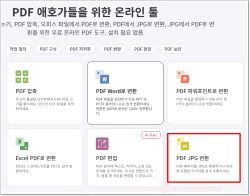
✔ 추천 사이트
✔ 기본 사용 흐름
- 사이트 접속
- 파일 업로드
- 이미지 형식 선택(JPG)
- 변환 실행
- 결과 다운로드
✔ 장점
- 프로그램 설치 필요 없음
- 속도가 빠름
- 모바일에서도 편리
✔ 단점
- 민감한 문서 업로드 시 보안 우려
- 일부 사이트는 용량 제한, 워터마크 존재
👉 간단한 페이지 추출 작업이라면 이 방식이 가장 효율적입니다.
2. 프로그램(소프트웨어)을 이용한 고품질 이미지 추출
고해상도 파일이 필요하거나 페이지 수가 많다면 PC 프로그램 방식이 안정적입니다.
2-1) Adobe Acrobat Pro
- 메뉴 → 파일 → 내보내기
- 이미지(JPG) 선택
- 저장
장점:
- 고해상도 옵션
- 여러 페이지 일괄 처리
- 품질 손실 최소화
2-2) Photoshop
- PDF 열기
- 원하는 페이지 선택
- 다른 이름으로 저장 → JPG 선택
장점:
- DPI 설정
- 색감 조정 가능
- 특정 페이지만 저장 가능
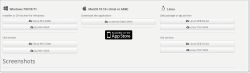
2-3) 무료 프로그램 (GIMP, XnConvert, PDF-XChange)
특히 XnConvert는 속도와 기능 균형이 좋아 무료 도구 중 활용도가 높습니다.
사용 방법:
- 프로그램 실행
- 파일 추가
- 출력 형식 선택
- 변환 실행
3. Windows에서 이미지로 저장하는 기본 기능 활용
방법 1) 캡처 도구 사용

- 문서 열기
- Windows + Shift + S
- 원하는 부분 캡처
- JPG로 저장
→ 빠르지만 고해상도 용도에는 적합하지 않습니다.
4. Mac에서 PDF를 JPEG로 내보내기
macOS 기본 앱인 미리보기만으로도 간단하게 처리할 수 있습니다.
- 파일 열기
- 파일 > 내보내기
- 형식: JPEG
- 품질 조절 후 저장
→ 추가 프로그램 없이도 일상적인 작업은 문제없이 처리할 수 있습니다.
5. 모바일에서 이미지로 추출하는 방법
📱 Android
- Xodo
- Adobe Acrobat Reader
- PDF Converter
📱 iPhone(iOS)
- PDF Expert
- SmallPDF 앱
- Adobe Acrobat
공통 사용법:
앱 실행 → 파일 열기 → JPG 저장 기능 선택
모바일도 편리하지만, 해상도 품질은 PC가 유리합니다.
6. 상황별 추천 방식 요약
| 상황 | 추천 방식 |
|---|---|
| 빠르게 한두 페이지 처리 | 온라인 도구 |
| 고화질 필요 | Photoshop 또는 Acrobat |
| 많은 양 처리 | 프로그램 방식 |
| 별도 설치 없이 간단히 | Windows·Mac 기본 기능 |
| 휴대폰에서 즉시 처리 | 모바일 앱 |