노트북 그래픽 드라이버 오류의 주요 증상과 원인
노트북 그래픽 드라이버 오류는 생각보다 많은 분들이 겪는 문제입니다. 화면이 갑자기 검게 변하거나, 해상도가 비정상적으로 낮아지고, 심한 경우 블루스크린까지 발생할 수 있습니다. 특히 윈도우 업데이트 이후 이런 현상이 자주 나타나 혼란을 겪으시는 경우가 많습니다.
대표적인 증상은 다음과 같습니다.
- 부팅 후 화면이 깜빡이거나 검은 화면만 표시됨
- 해상도가 800×600 등으로 고정되어 변경 불가
- 게임이나 영상 실행 시 화면 깨짐, 강제 종료
- “그래픽 드라이버가 응답하지 않습니다” 오류 메시지
이러한 문제의 원인은 비교적 명확합니다. 가장 흔한 원인은 드라이버 버전 충돌입니다. 윈도우 업데이트 과정에서 기존 그래픽 드라이버와 새 시스템 파일이 맞지 않으면서 오류가 발생합니다. 또한 노트북 제조사에서 커스터마이징한 드라이버 대신, 자동 업데이트로 설치된 범용 드라이버가 문제를 일으키는 경우도 많습니다.
! 핵심 포인트: 노트북은 데스크톱과 달리 제조사 맞춤 그래픽 드라이버 사용이 매우 중요합니다.
장치 관리자를 활용한 그래픽 드라이버 오류 해결 방법
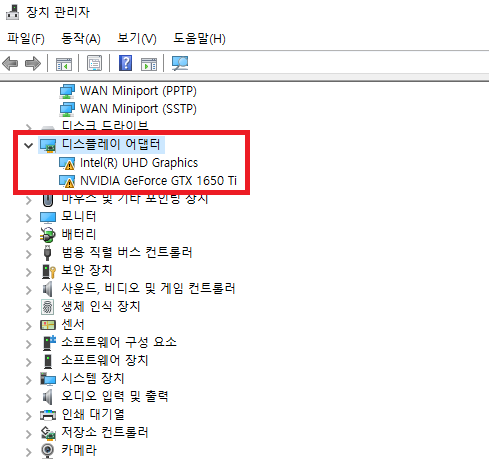


그래픽 드라이버 오류 해결의 첫 단계는 장치 관리자 확인입니다. 가장 기본적이지만 효과가 뛰어난 방법입니다.
! 단계 1: 키보드에서 윈도우 키 + X → 장치 관리자를 선택합니다.
! 단계 2: 디스플레이 어댑터 항목을 펼칩니다.
! 단계 3: 그래픽 장치에 노란색 느낌표가 있는지 확인합니다.
느낌표가 있다면 드라이버가 정상적으로 동작하지 않는 상태입니다. 이 경우 다음 순서대로 진행해 주세요.
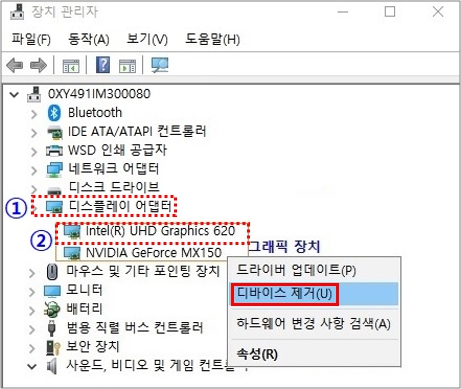
- 그래픽 장치 우클릭 → 디바이스 제거 선택
- “이 장치의 드라이버 소프트웨어 삭제” 체크 후 제거
- 노트북 재부팅
재부팅 후 윈도우가 기본 디스플레이 드라이버를 자동 설치합니다. 이 상태에서 화면이 정상 출력되는지 먼저 확인하시는 것이 중요합니다.
! 주의: 제거 후 화면이 잠시 깜빡이거나 해상도가 낮아지는 것은 정상적인 과정입니다.
제조사 공식 드라이버로 재설치하는 방법
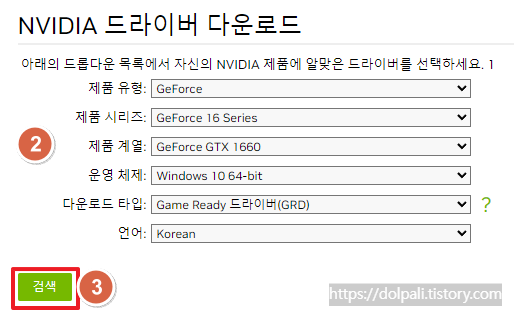
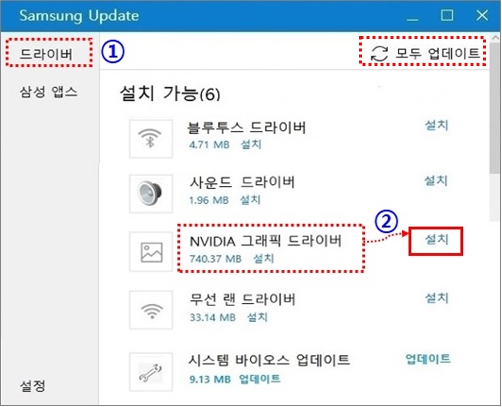
장치 관리자 초기화 후에도 문제가 지속된다면, 반드시 노트북 제조사 공식 드라이버를 설치하셔야 합니다. 이 단계가 가장 중요하다고 보셔도 됩니다.
! 단계 1: 노트북 제조사 공식 홈페이지 접속
! 단계 2: 모델명 정확히 입력 후 드라이버 다운로드 페이지 이동
! 단계 3: 운영체제 버전에 맞는 그래픽 드라이버 선택
여기서 절대 주의하셔야 할 점은, 그래픽 칩셋 제조사 사이트에서 바로 받는 드라이버를 무조건 쓰지 말라는 것입니다. 노트북은 전력 관리, 발열 제어 등이 제조사 드라이버에 포함되어 있어 안정성이 훨씬 높습니다.
설치 시에는 다음 순서를 권장드립니다.
- 기존 그래픽 드라이버 완전 제거
- 재부팅
- 다운로드한 공식 드라이버 설치
- 설치 완료 후 다시 재부팅
! 권장 사항: 설치 중에는 외부 모니터 연결을 해제해 주세요.
그래도 해결되지 않을 때 고급 해결 방법과 예방 팁

위 방법으로도 해결되지 않는다면 조금 더 깊은 접근이 필요합니다. 다행히 대부분은 아래 단계에서 해결됩니다.
! 방법 1: 윈도우 시스템 복원
그래픽 오류 발생 이전 시점으로 시스템을 되돌리면 드라이버 충돌이 깔끔하게 해결되는 경우가 많습니다.
! 방법 2: 윈도우 업데이트 일시 중지
그래픽 드라이버 오류는 자동 업데이트와 충돌하는 경우가 잦습니다. 업데이트를 잠시 중단한 후 안정화시키는 것도 좋은 방법입니다.
! 방법 3: 바이오스(BIOS) 업데이트 확인
드물지만 그래픽 호환성 문제는 바이오스 업데이트로 해결되는 경우도 있습니다. 단, 바이오스 업데이트는 반드시 제조사 가이드를 따라 신중히 진행하세요.
마지막으로 예방 팁을 정리해 드리면 다음과 같습니다.
- 그래픽 드라이버 자동 업데이트 비활성화
- 제조사 지원 페이지 즐겨찾기 등록
- 윈도우 대규모 업데이트 전 백업 습관화
! 핵심 정리: 노트북 그래픽 드라이버 오류는 대부분 “제거 → 재부팅 → 공식 드라이버 설치” 순서로 해결됩니다.
마이크로소프트 공식 문서에서도 화면 밝기 설정 문제에 대해 안내하고 있습니다.
https://support.microsoft.com/